
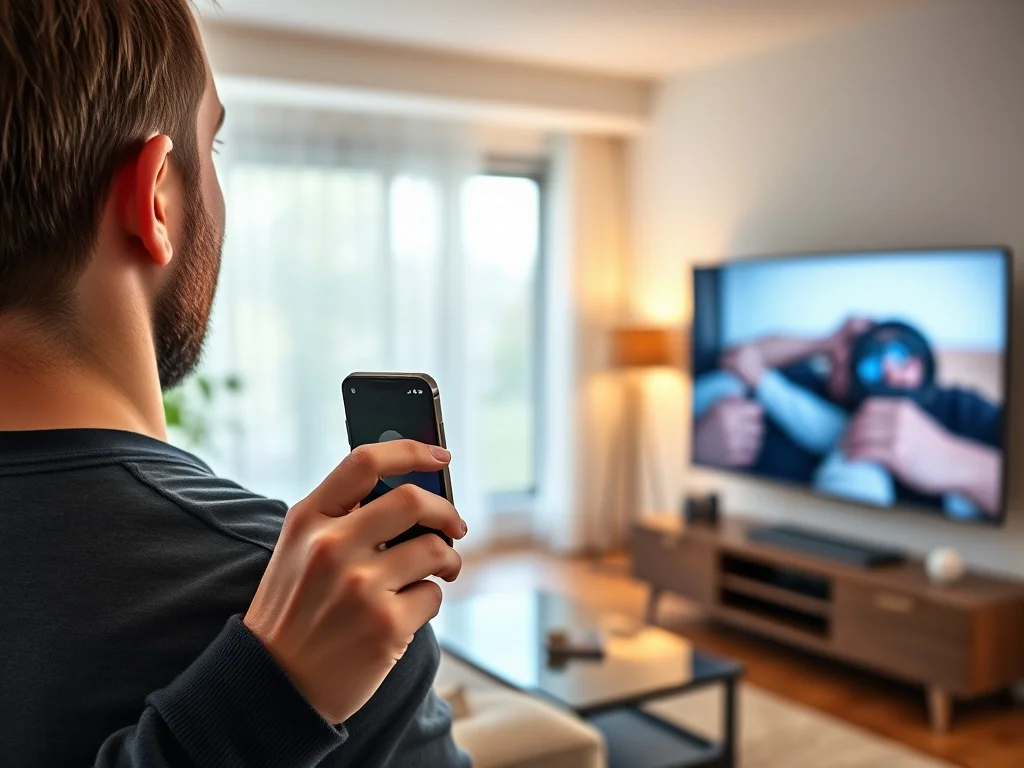
Jak udostępnić ekran z iPhone na TV? Poradnik krok po kroku
Aby udostępnić ekran z iPhone na telewizor, najwygodniej skorzystać z bezprzewodowej funkcji AirPlay albo z przewodowego połączenia HDMI. W tym poradniku wyjaśniamy krok po kroku, jak uruchomić klonowanie ekranu, a także jak poradzić sobie z telewizorami bez obsługi AirPlay.
Czym jest klonowanie ekranu iPhone’a i jak działa AirPlay?
Klonowanie ekranu iPhone’a polega na przesyłaniu całego obrazu ze smartfona na telewizor w czasie rzeczywistym. Wszystkie gesty, otwierane aplikacje i przewijane treści są od razu widoczne na dużym ekranie. iPhone pozostaje urządzeniem sterującym, więc nie musisz niczego zmieniać na telewizorze poza wyborem odpowiedniego źródła sygnału.
Za bezprzewodowe przesyłanie obrazu odpowiada technologia AirPlay. Jej nowsza wersja AirPlay 2 zapewnia lepszą stabilność połączenia oraz obsługę większej liczby urządzeń jednocześnie. W praktyce AirPlay wykorzystuje połączenie Wi-Fi i nie wymaga żadnych kabli. Rozwiązanie działa również na iPadzie oraz iPodzie touch.
Warto rozróżnić klonowanie ekranu od strumieniowania pojedynczych treści. Poniższa tabela pokazuje, kiedy dana metoda sprawdzi się najlepiej.
| Metoda | Na czym polega? | Kiedy wybrać? |
| Klonowanie ekranu | Telewizor wyświetla cały ekran iPhone’a w czasie rzeczywistym. | Podczas prezentacji, pokazywania zdjęć, przeglądania internetu lub korzystania z aplikacji bez opcji przesyłania. |
| Strumieniowanie przez AirPlay | Do telewizora trafia tylko wybrany materiał, np. film, zdjęcie lub muzyka. | Gdy zależy Ci na płynniejszym odtwarzaniu i mniejszym zużyciu baterii telefonu. |
| Odtwarzanie przez aplikację telewizora | Materiał uruchamiany jest bezpośrednio na Smart TV, bez udziału iPhone’a. | Gdy usługa taka jak YouTube lub Netflix jest dostępna na telewizorze. |
Jeśli zależy Ci tylko na obejrzeniu filmu, strumieniowanie konkretnego wideo jest zwykle stabilniejsze od klonowania całego ekranu.
Jak przygotować telewizor i iPhone do połączenia?
Aby wszystko działało od razu, warto zweryfikować kilka ustawień jeszcze przed pierwszą próbą połączenia. Podstawą jest wspólna sieć Wi-Fi oraz aktywna funkcja AirPlay w menu telewizora. W 2026 roku większość nowych telewizorów Smart TV ma już wbudowaną obsługę AirPlay 2, ale starsze modele mogą wymagać dodatkowej przystawki.
Jak sprawdzić, czy telewizor obsługuje AirPlay?
Informacji na ten temat szukaj w kilku miejscach. Poniższa lista pomoże Ci to szybko ustalić:
- w specyfikacji technicznej telewizora,
- w instrukcji obsługi w rozdziale o połączeniach bezprzewodowych,
- w menu ustawień telewizora w sekcjach AirPlay albo Apple AirPlay i HomeKit,
- na stronie producenta po wpisaniu dokładnego modelu odbiornika.
Jak włączyć AirPlay w ustawieniach telewizora?
W wielu modelach funkcja nie jest domyślnie aktywna. W telewizorach Samsung, LG i Sony opcji należy szukać w ustawieniach sieci, połączeń albo w sekcji Apple AirPlay. Po włączeniu tej opcji odbiornik staje się widoczny dla iPhone’a.
| Producent telewizora | Gdzie szukać opcji AirPlay? | Co zrobić na iPhonie? |
| Samsung | Ustawienia, sekcja Ogólne lub Połączenia, Apple AirPlay | Otwórz Centrum sterowania, wybierz Klonowanie ekranu i wskaż telewizor Samsung. |
| LG | Ustawienia, sekcja AirPlay i HomeKit lub połączenia bezprzewodowe | W Centrum sterowania wybierz Klonowanie ekranu i połącz się z telewizorem LG. |
| Sony | Ustawienia, sekcja Apple AirPlay i HomeKit lub ustawienia sieciowe | W Centrum sterowania wybierz Klonowanie ekranu i wskaż telewizor Sony. |
Jak skonfigurować automatyczne AirPlay na iPhonie?
W aplikacji Ustawienia wybierz Ogólne, a następnie AirPlay i Continuity. W sekcji AirPlay automatycznie możesz ustawić jedno z czterech zachowań:
- Nigdy – każde połączenie wykonujesz ręcznie,
- Zapytaj – telefon wyświetla sugestie połączeń,
- Automatycznie – iPhone sam łączy się z często używanymi urządzeniami,
- możesz w każdej chwili rozłączyć się i wybrać inny odbiornik z Centrum sterowania.
Do automatycznych i sugerowanych połączeń potrzebne jest także to samo konto iCloud na urządzeniu Apple TV lub HomePod.
Jak uruchomić klonowanie ekranu krok po kroku?
Gdy oba urządzenia są już w tej samej sieci, możesz rozpocząć klonowanie. Cały proces zajmuje kilka sekund:
- Otwórz Centrum sterowania. Na iPhonie z Face ID przesuń palcem w dół od prawego górnego rogu. W modelach z przyciskiem Początek przesuń palcem w górę od dolnej krawędzi.
- Stuknij ikonę klonowania ekranu – dwa nachodzące na siebie prostokąty.
- Z listy dostępnych urządzeń wybierz swój telewizor.
- Jeśli na ekranie TV pojawi się kod AirPlay, wpisz go na iPhonie.
- Po chwili obraz ze smartfona pojawi się na telewizorze razem z dźwiękiem.
- Aby zakończyć, wróć do Centrum sterowania, wybierz Klonowanie ekranu i dotknij Zakończ klonowanie.
Nie wszystkie aplikacje wideo pozwalają na klonowanie ekranu. W razie problemów sprawdź w App Store na Apple TV, czy dana usługa ma natywną wersję dla odbiornika.
Jak udostępnić ekran bez AirPlay?
Gdy telewizor nie ma wbudowanej obsługi AirPlay, nadal możesz wyświetlić obraz z iPhone’a. Do wyboru są połączenia przewodowe oraz dodatkowe urządzenia, które dodają brakujące funkcje.
Jak podłączyć iPhone’a kablem HDMI?
Do telewizora z wejściem HDMI wystarczy odpowiedni adapter. Starsze iPhone’y z portem Lightning wymagają przejściówki Lightning na Digital AV, a nowsze z portem USB-C – adaptera USB-C na HDMI. Po podłączeniu kabla wybierz na telewizorze źródło HDMI. Obraz pojawi się automatycznie, bez konieczności łączenia z Wi-Fi.
Dla starszych projektorów lub monitorów dostępny jest także adapter Lightning na VGA. W tym wariancie nie przesyłasz dźwięku, więc warto podłączyć głośniki osobno.
Jak wykorzystać Apple TV lub Chromecast?
Apple TV to przystawka, która dodaje AirPlay do każdego telewizora z HDMI. Po podłączeniu i skonfigurowaniu urządzenia klonowanie działa tak samo jak w natywnym Smart TV. W Centrum sterowania możesz też użyć funkcji Apple TV Remote do sterowania odtwarzaczem.
Chromecast nie umożliwia bezpośredniego klonowania całego ekranu iPhone’a, ale pozwala przesyłać wybrane treści z aplikacji obsługujących Google Cast. Dotyczy to na przykład YouTube i Netflix. W takim przypadku nie jest kopiowany ekran telefonu, a jedynie uruchamiany materiał.
Czy Bluetooth i Wi-Fi Direct nadają się do przesyłania obrazu?
Bluetooth nie przenosi obrazu z iPhone’a na telewizor, więc nie użyjesz go do klonowania. Część telewizorów ma Wi-Fi Direct, ale iPhone nie traktuje tej funkcji jako natywnego sposobu na ekran. Miracast bywa mylony z AirPlay, jednak system iOS z niego nie korzysta. W praktyce najpewniejsze są AirPlay, Apple TV albo kabel HDMI.
Jak rozwiązać problemy z klonowaniem?
Czasami połączenie nie pojawia się od razu albo transmisja bywa niestabilna. Większość usterek wynika z sieci Wi-Fi lub zablokowanych funkcji w aplikacjach.
Telewizor nie pojawia się na liście urządzeń
Upewnij się, że iPhone i telewizor są podłączone do tego samego SSID, czyli nazwy sieci. Sprawdź też, czy AirPlay jest aktywny w menu TV. Często pomaga restart telefonu, routera oraz telewizora, bo odświeża on połączenia sieciowe.
Jeśli iPhone nie widzi telewizora, sprawdź najpierw wspólną sieć Wi-Fi i aktywną opcję AirPlay w menu odbiornika.
Czarny ekran podczas klonowania filmu
Za ten problem odpowiadają zabezpieczenia praw autorskich. Część aplikacji blokuje przesyłanie całego ekranu, aby chronić odtwarzane treści. W takiej sytuacji użyj ikony AirPlay lub Cast bezpośrednio w aplikacji wideo albo uruchom materiał w aplikacji telewizora.
Opóźnienia i nagłe rozłączanie transmisji
Do klonowania najlepiej sprawdza się pasmo 5 GHz, które oferuje większą przepustowość i mniejsze opóźnienia. Sieć 2.4 GHz działa stabilniej na większej odległości, ale bywa wolniejsza. Upewnij się, że oba urządzenia są w tym samym paśmie albo w tej samej sieci logicznej routera.
Jeśli problem powtarza się często, przyjrzyj się routerowi. Warto też zamknąć niepotrzebne aplikacje działające w tle na iPhonie. W przypadku filmów lepszym rozwiązaniem bywa bezpośrednie strumieniowanie przez AirPlay zamiast klonowania całego ekranu.
FAQ – najczęściej zadawane pytania
Czym różni się klonowanie ekranu od zwykłego strumieniowania przez AirPlay?
Klonowanie wysyła na telewizor cały obraz z iPhone’a w czasie rzeczywistym, natomiast strumieniowanie przesyła tylko wybrany materiał, np. film lub muzykę, co zwykle daje płynniejsze odtwarzanie i mniejsze zużycie baterii.
Jak sprawdzić, czy mój telewizor obsługuje AirPlay?
Sprawdź specyfikację lub instrukcję telewizora, zajrzyj do ustawień w sekcjach dotyczących AirPlay/Apple AirPlay i HomeKit albo poszukaj informacji na stronie producenta po modelu.
Co zrobić, żeby włączyć AirPlay na telewizorze Samsung, LG lub Sony?
W menu telewizora przejdź do ustawień sieci lub sekcji Apple AirPlay/AirPlay i HomeKit i aktywuj tę opcję, wtedy odbiornik stanie się widoczny dla iPhone’a.
Jak uruchomić klonowanie ekranu z iPhone’a krok po kroku?
Otwórz Centrum sterowania, wybierz ikonę klonowania ekranu, wskaż telewizor z listy, wpisz ewentualny kod z TV i po chwili obraz oraz dźwięk pojawią się na dużym ekranie.
Co zrobić, gdy telewizor nie pojawia się na liście urządzeń w iPhone?
Upewnij się, że oba sprzęty są podłączone do tej samej sieci Wi‑Fi i że AirPlay jest włączone w telewizorze; pomocne bywa też ponowne uruchomienie telefonu, routera i TV.
Czy mogę podłączyć iPhone’a do telewizora kablem HDMI?
Tak — użyj adaptera Lightning na Digital AV dla starszych iPhone’ów lub adaptera USB‑C na HDMI dla nowszych modeli, a potem wybierz odpowiednie źródło HDMI na telewizorze.
Czy Chromecast pozwala na pełne klonowanie ekranu iPhone’a?
Nie — Chromecast umożliwia tylko przesyłanie wybranych treści z aplikacji obsługujących Google Cast, a nie pełnego klonowania całego ekranu iOS.
Jak zminimalizować opóźnienia i przerywanie transmisji podczas klonowania?
Używaj pasma 5 GHz dla lepszej przepustowości, upewnij się że oba urządzenia są w tej samej sieci lub paśmie, zamknij niepotrzebne aplikacje i sprawdź ustawienia routera.

